
ссылки проверены 24.11.2026
Документация · перевод
Как обновить прошивку принтера на плате ChiTu
Типы файлов прошивки ChiTu, как узнать версию, подготовить USB-накопитель и обновить основной файл, FPGA и интерфейс. Перевод инструкции.
Распакуйте файлы
Распакуйте все файлы из архива с обновлением. Обычно в нём такие типы файлов.
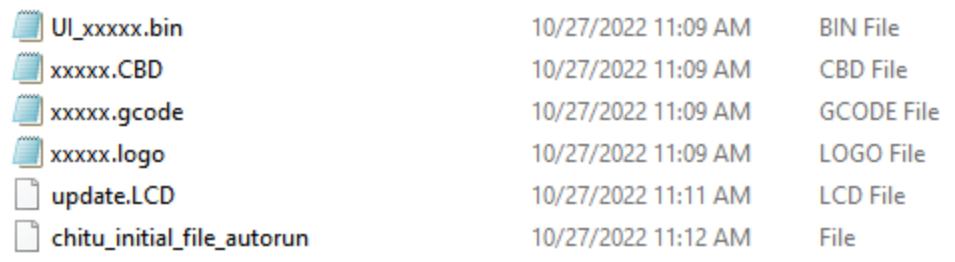
Типы файлов
| Файл | Что это | Назначение | Читается и обновляется автоматически | Обновляется запуском файла на печать |
|---|---|---|---|---|
| update.LCD, update.SH4, update.TWP | основной файл прошивки | Прошивка главного процессора принтера: программа и сведения о её версии. В некоторых принтерах ELEGOO используется update.SH4, в некоторых Phrozen — update.TWP. | да | можно вручную |
| xxxxx.CBD | файл FPGA | Основные функции FPGA | — | да |
| UI xxxxx.bin | файл интерфейса | Пользовательский интерфейс прошивки | — | да |
| xxxxx.logo | заставка | Экран, который принтер показывает при включении | — | да |
| xxxxx.gcode | файл параметров | Часть управляющих параметров принтера: параметры принтера, данные калибровки экрана и другое | — | да |
| chitu_initial_file_autorun | файл автозапуска | Если на сенсорном экране нельзя нажать «печать», файл переименовывают в это имя целиком, без расширения. | да | да |
Порядок обновления
Проверьте сведения о прошивке
Включите принтер и на главной странице нажмите «System» — откроется страница «System».
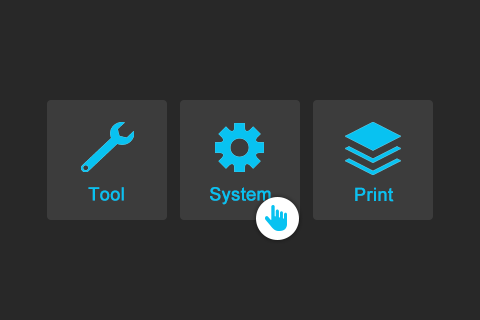
На странице «System» нажмите «Information» — откроется страница «Information».
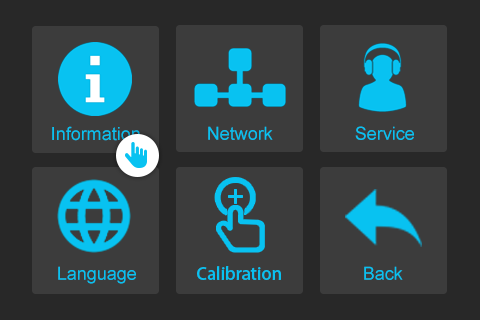
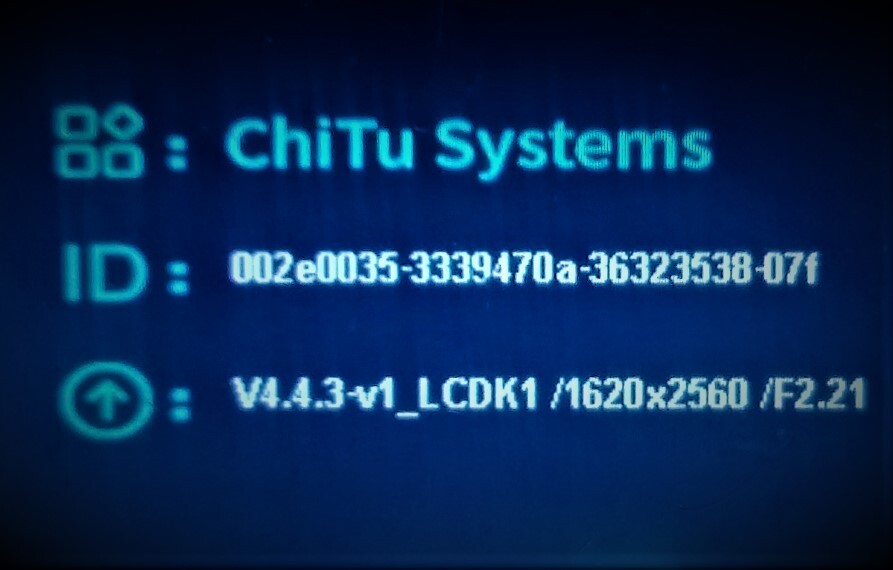
На странице «Information» текущая версия прошивки указана после значка  .
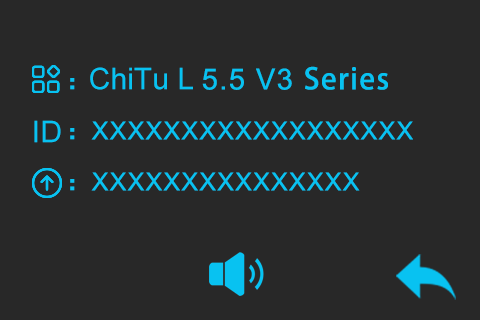
Сведения о прошивке обычно состоят из трёх частей, например V4.4.3-v1_LCDK1/1620x2560/F2.21. Здесь 4.4.3 — номер версии прошивки, а 1620x2560 — разрешение экрана, под которое сейчас настроена FPGA-прошивка платы.
Скачайте файлы и запишите их на накопитель
Найдите прошивку, совместимую с вашей платой: файлы для каждой детали есть на страницах совместимости в разделе документации. Сведения о плате можно уточнить в поддержке производителя. Прошивку самого принтера публикует производитель принтера на своём сайте.
Скачайте прошивку для своей платы на компьютер.
Запишите файлы обновления с компьютера на пустой USB-накопитель (пустой или отформатированный). Чтобы обновление прошло без сбоев, на накопителе должно быть больше 1 ГБ свободного места, а все файлы должны лежать в корневом каталоге.
Обновите основной файл прошивки
Выключите принтер и вставьте накопитель в принтер (или в разъём USB платы). Включите принтер — он сам прочитает файл с накопителя. Если версия update.LCD на накопителе отличается от версии на плате, плата первым делом автоматически обновит этот файл; сенсорный экран в это время не светится. Но слышен сигнал зуммера: пять коротких, один длинный, два коротких. После успешного обновления сенсорный экран включится и программа запустится.
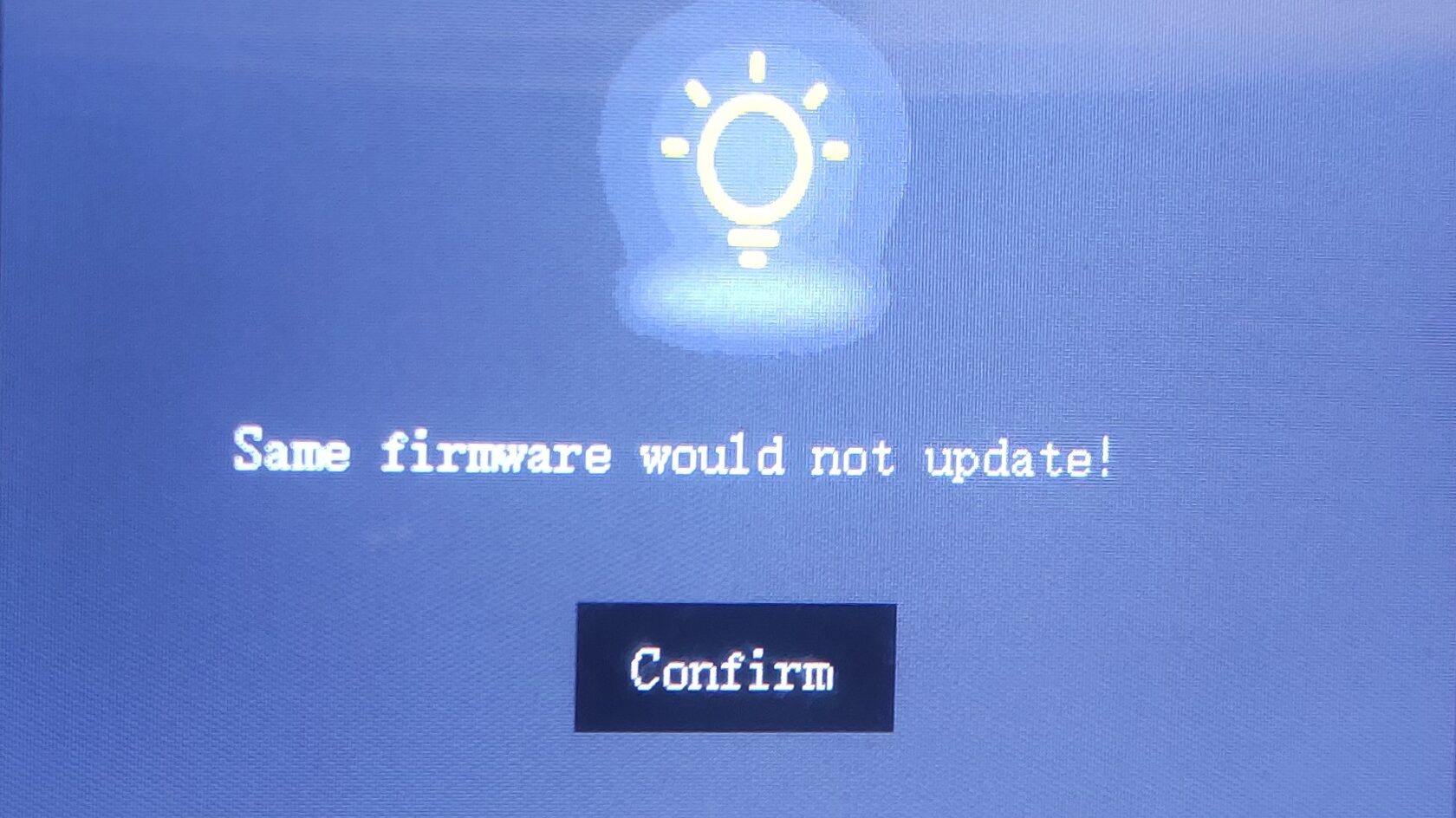
Если версия прошивки на накопителе та же, что на плате, обновления не будет. При запуске основного файла той же версии появится сообщение «Same firmware would not update».
Обновите остальные файлы
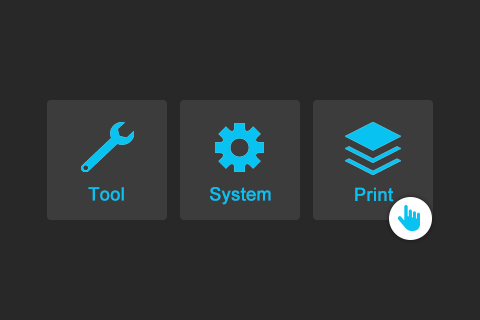
Нажмите «Print» — откроется список файлов.
На этой странице видны все файлы и папки накопителя.
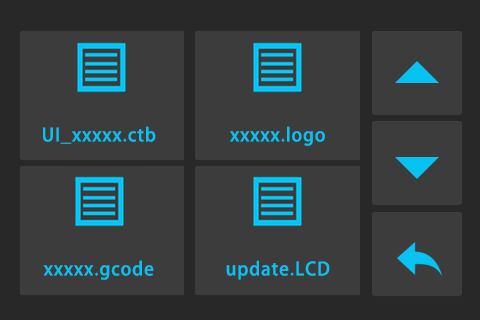
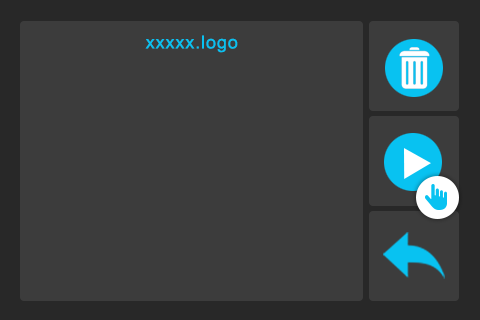
Выберите файл прошивки, который нужно обновить, — откроется страница сведений о файле.
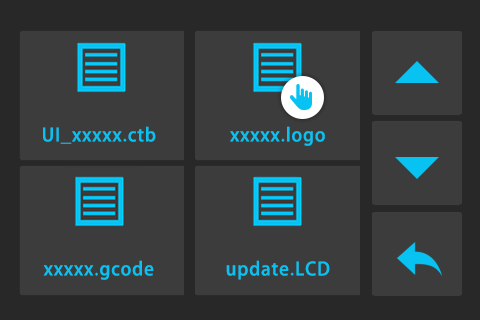
На странице сведений запустите файл кнопкой  : принтер прочитает файл и начнёт обновление сам.
Во время обновления НЕ нажимайте никаких кнопок, иначе обновление может сорваться.
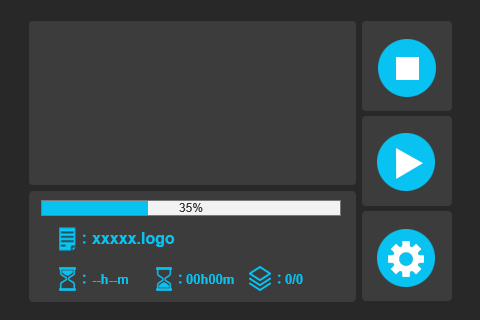
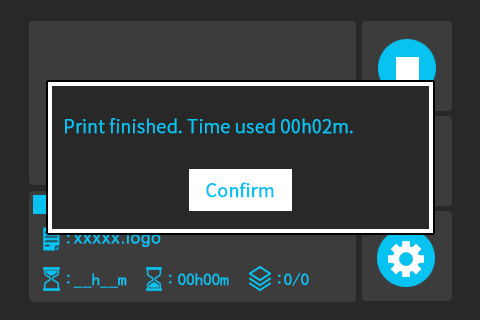
Об окончании обновления принтер сообщит двумя звуковыми сигналами. Перезапустите принтер и проверьте результат. (Файлы прошивки всех форматов обновляются одинаково.)
Файл автозапуска
Если на сенсорном экране нельзя запустить печать нажатием, переименуйте файл в chitu_initial_file_autorun и уберите расширение. Порядок действий:
Ctrl-C — скопировать имя chitu_initial_file_autorun > щёлкнуть по файлу левой кнопкой мыши > F2 — править имя файла > Ctrl-A — выделить всё > Ctrl-V — вставить chitu_initial_file_autorun > Enter > Yes
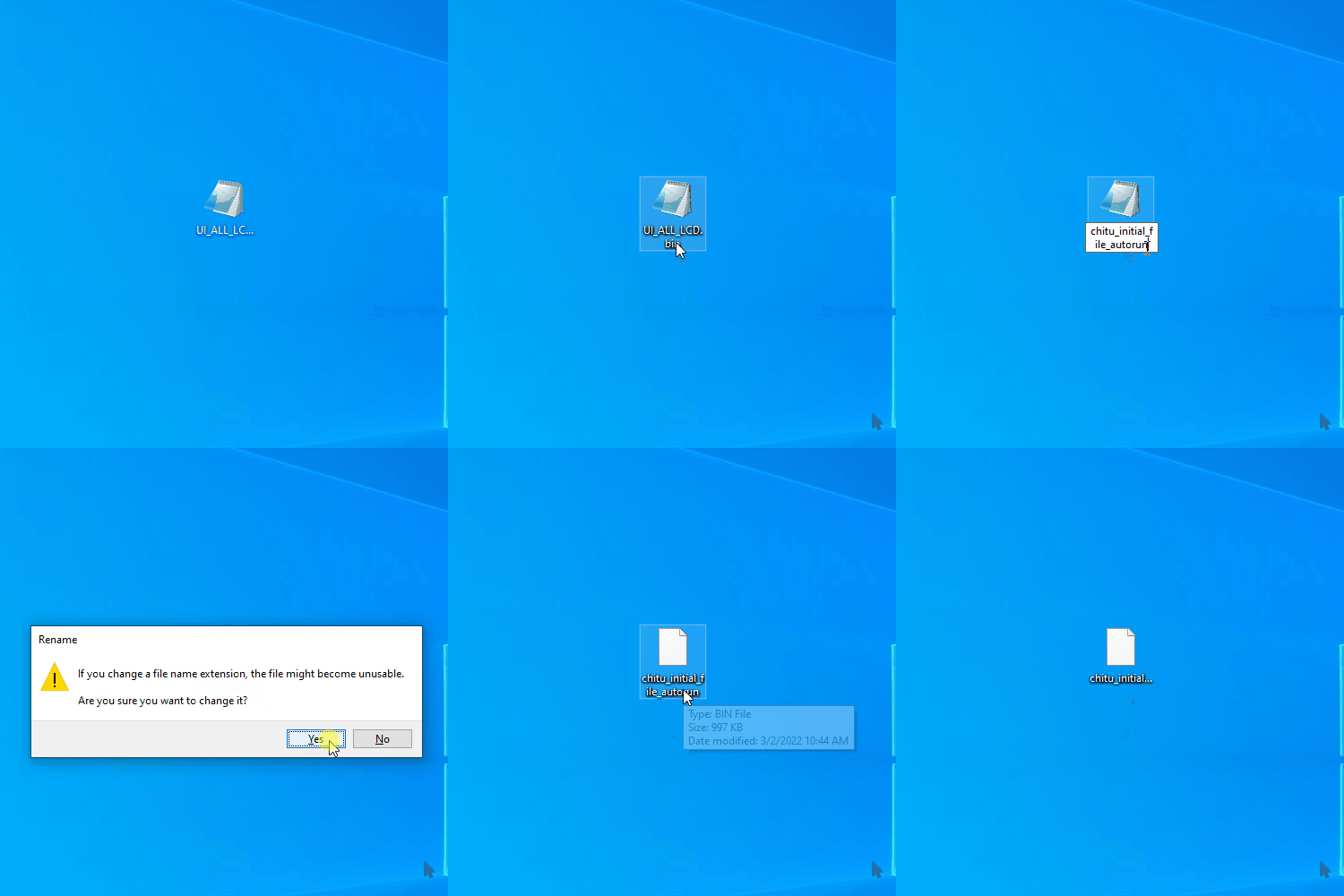
После переименования положите файл в корневой каталог накопителя. Вставьте накопитель в принтер — файл запустится автоматически.
После обновления
Чтобы при следующем подключении накопителя к принтеру прошивка не обновлялась заново, удалите с накопителя все файлы обновления.
Источник и другие документы
Это перевод документации производителя, ChiTu Systems. Оригинал на английском: support.chitusystems.com. Сверено 24.11.2026. Таблицы магазинов из оригинала опущены. Файлы прошивок и профилей сайт не хранит: ссылки «Скачать» ведут в хранилище производителя.