
ссылки проверены 24.11.2026
Документация · перевод
Экран PJ608-X04: установка и устранение неполадок
Установка экрана PJ608-X04, обновление FPGA-файла для плат V2 и V3, пустая засветка, полосы и пересвет. Перевод инструкции производителя.
Установка и ввод в работу
Этот экран пропускает больше света, чем предыдущий монохромный экран DXQ-608, поэтому время засветки при печати нужно уменьшить. Производитель испытывал экран с параметрами 2 с на слой и 25 с на нижние слои.
PJ 608-X04
Скачать FPGA-файл для плат V2 и V3
Перед использованием экрана обновите прошивку — ту, что соответствует модели платы.
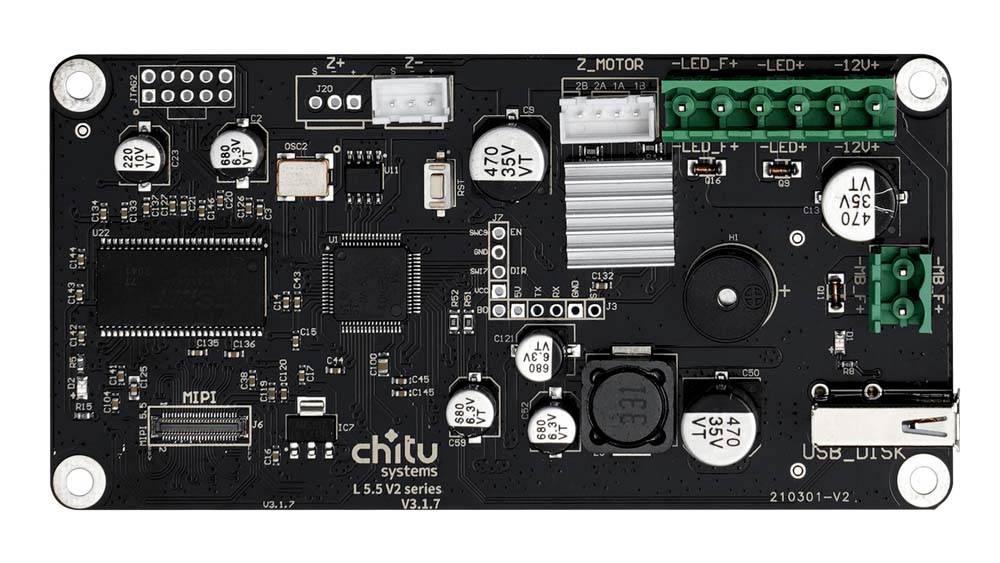
В Mars 2 и Mars 2 Pro стоит плата V2.
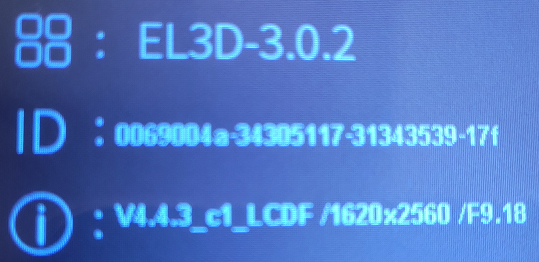
Сведения о прошивке платы V2 на сенсорном экране после обновления.
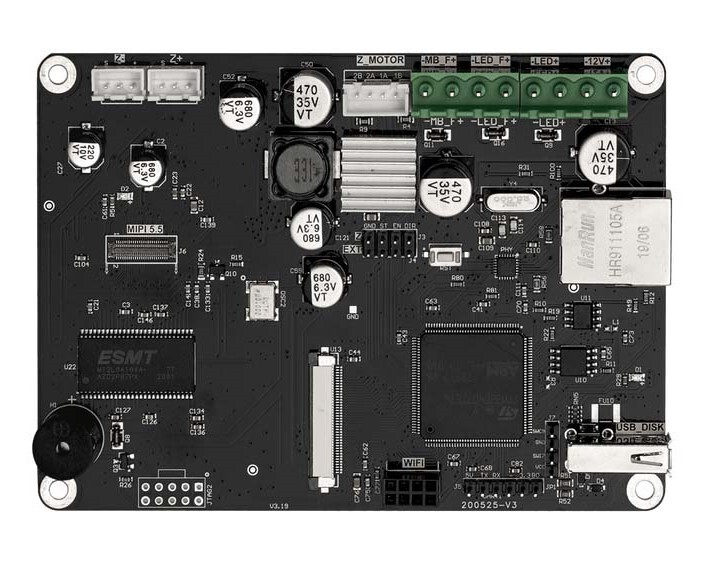
В Creality LD-002H стоит плата V3.
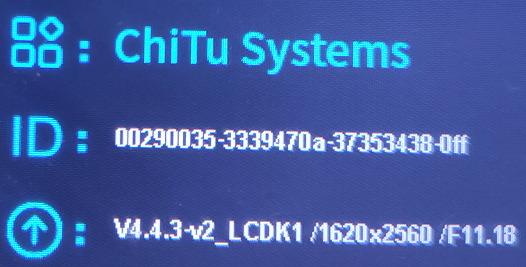
Сведения о прошивке платы V3 на сенсорном экране после обновления.
PJ 608-X03
Скачать прошивку для Photon Mono и Mono SE
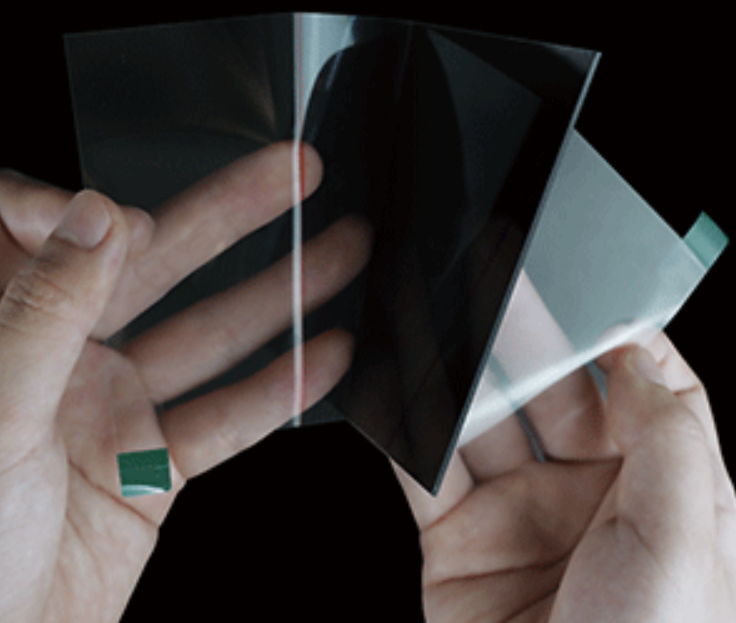
1. Перед установкой снимите защитную плёнку с лицевой и обратной стороны экрана.
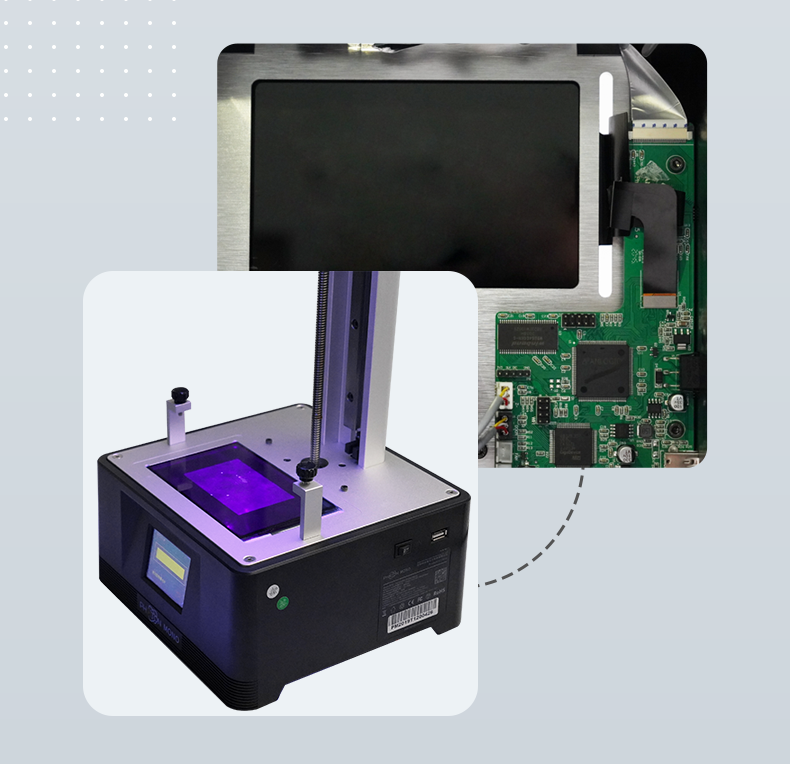
2. Убедитесь, что шлейф плотно сидит в разъёме платы.
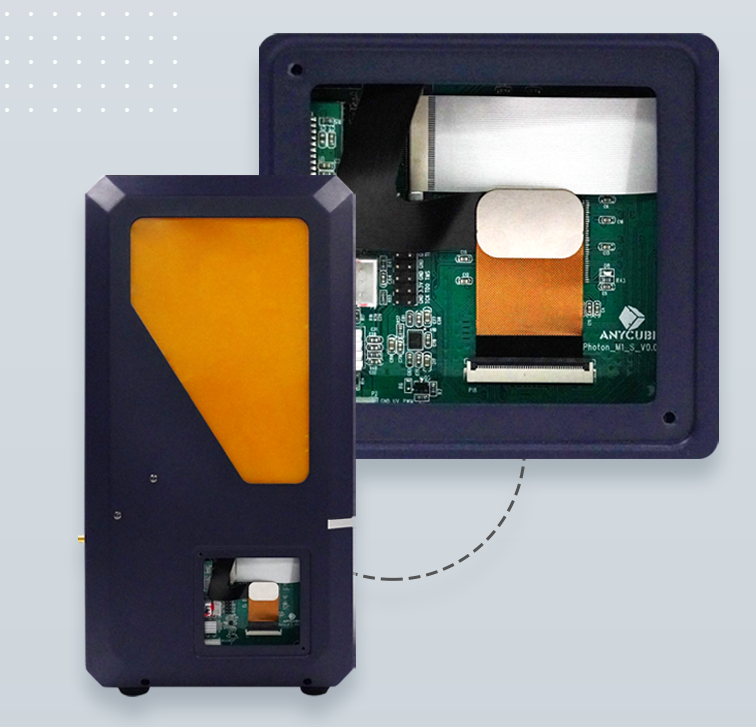
В Photon Mono SE экран работает только со штатным переходником.
Устранение неполадок
Пустая засветка
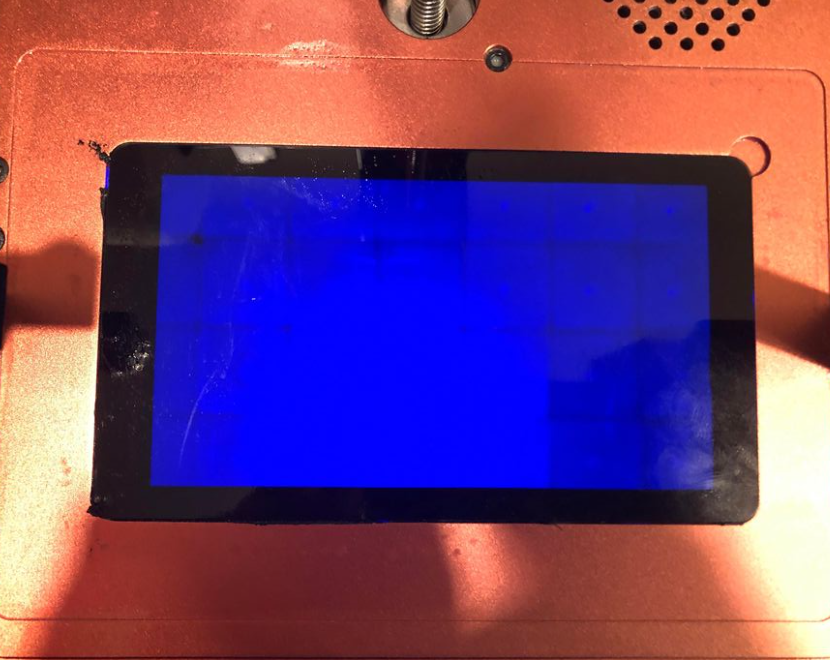
При тесте засветки весь экран остаётся пустым. Возможные причины: шлейф, прошивка, плата и сам экран.
1. Шлейф
Проверьте, что шлейф подключён правильно и надёжно. Осмотрите разъём на плате: в нём не должно быть посторонних предметов. У части пользователей проблема исчезала после того, как они заново вставляли шлейф.
2. Прошивка
Если в принтере стоит плата ChiTu, проверьте, соответствует ли прошивка платы экрану. С монохромным экраном PJ 6,08″ на странице сведений о принтере должно быть разрешение 1620x2560/F9.18 или 1620x2560/F11.18.
Плата V2 — 1620x2560/F9.18.
Плата V3 — 1620x2560/F11.18.
3. Плата
Если в принтере стоит плата ChiTu, проверьте, горит ли на ней светодиод D2. Если D2 не горит, неисправна плата.
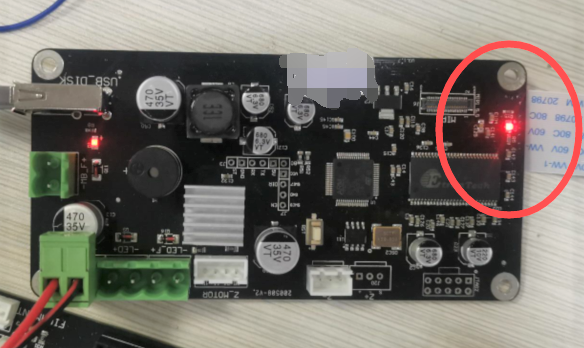
Если все три причины исключены, а экран при засветке по-прежнему пуст, вероятнее всего, неисправен сам экран.
Полосы и мерцание
Если после установки экрана появились полосы и мерцание, повреждены компоненты экрана.

Пересвет
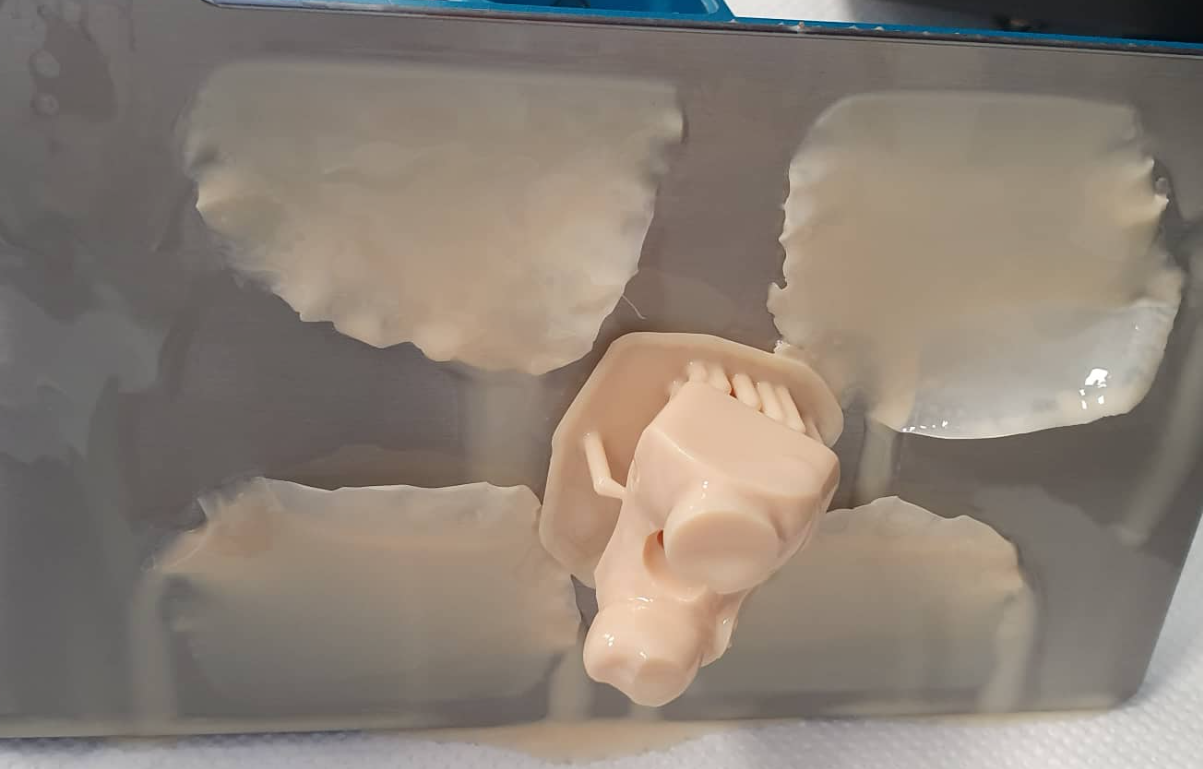
У некоторых принтеров источник света слишком яркий. К тому же монохромный экран пропускает больше света, чем штатный RGB-экран. Из-за этого после установки комплекта модернизации нижние слои засвечиваются сильнее, чем нужно.
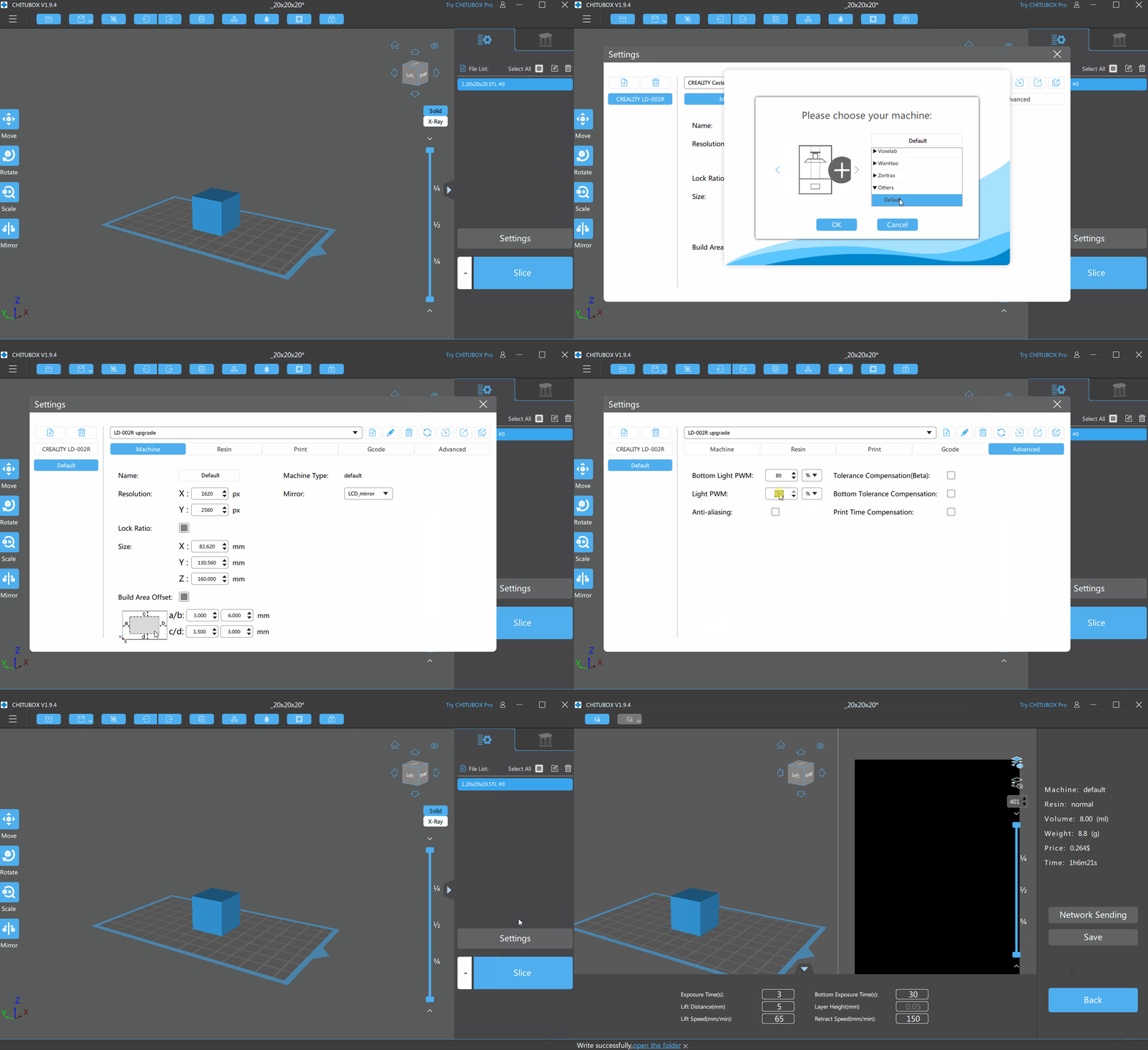
Интенсивность света при печати можно снизить в CHITUBOX, уменьшив коэффициент заполнения ШИМ (PWM).
Чтобы настроить PWM принтера в CHITUBOX после модернизации:
1. Скачайте файл Machine parameters-PWM.gcode и запустите его на печать — это включит функцию PWM.
2. Скачайте файл .cfg комплекта модернизации.
3. Откройте CHITUBOX > Settings > Add new printer > Default > Import Profile > выберите файл .cfg принтера > Open.
4. В разделе Advanced уменьшите коэффициент заполнения PWM ниже 100%.
5. Сохраняйте файл в формате .ctb. После замены платы принтер принимает нарезанные файлы только в формате .ctb.
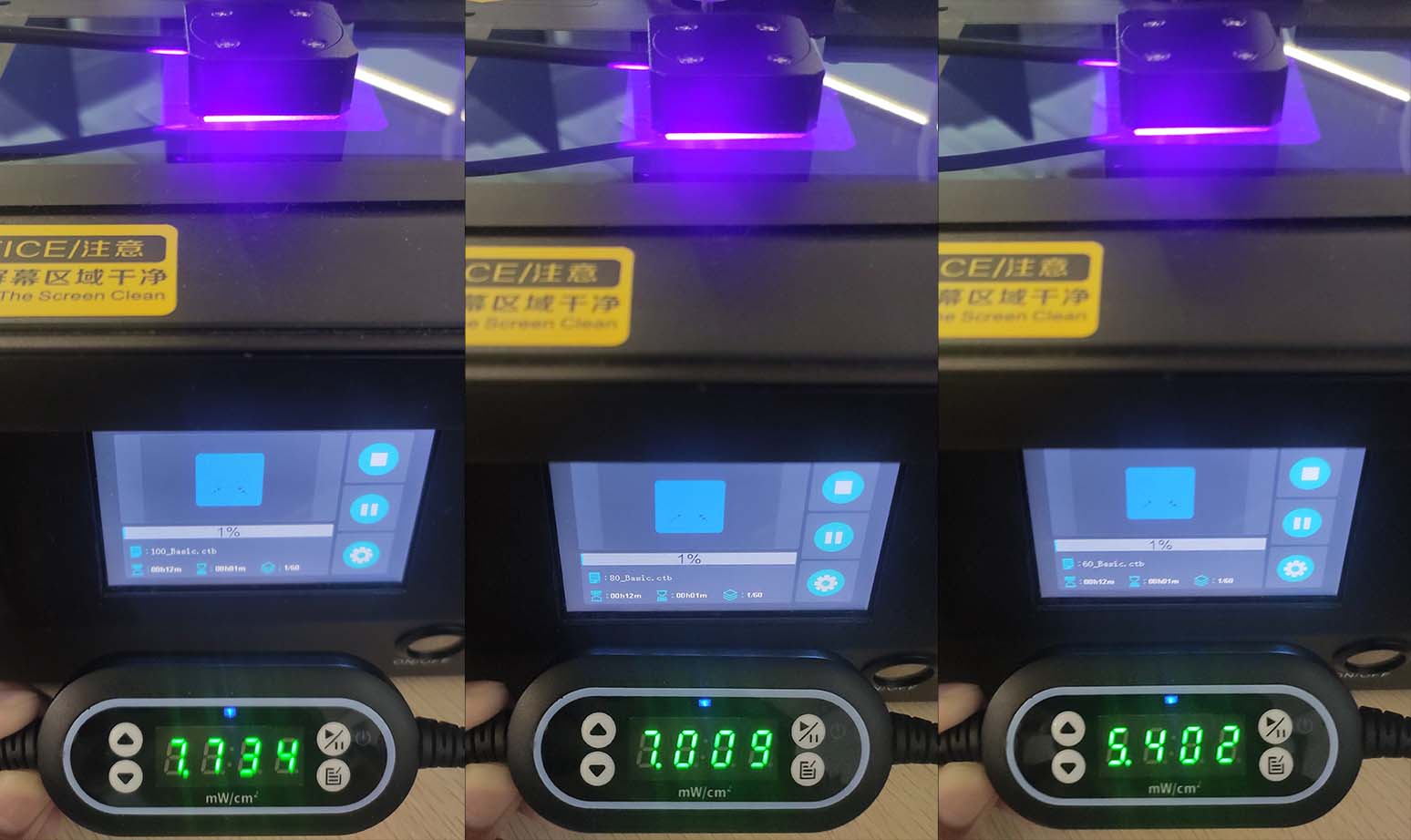
Так интенсивность света при печати снижается. На глаз разница может быть незаметна, но она есть. На графике — интенсивность света, измеренная УФ-метром при коэффициенте заполнения PWM 100, 80 и 60.
Источник и другие документы
Это перевод документации производителя, ChiTu Systems. Оригинал на английском: support.chitusystems.com. Сверено 24.11.2026. Таблицы магазинов из оригинала опущены. Файлы прошивок и профилей сайт не хранит: ссылки «Скачать» ведут в хранилище производителя.